sabato 6 agosto 2011

Fluxbox in Debian-ubuntu

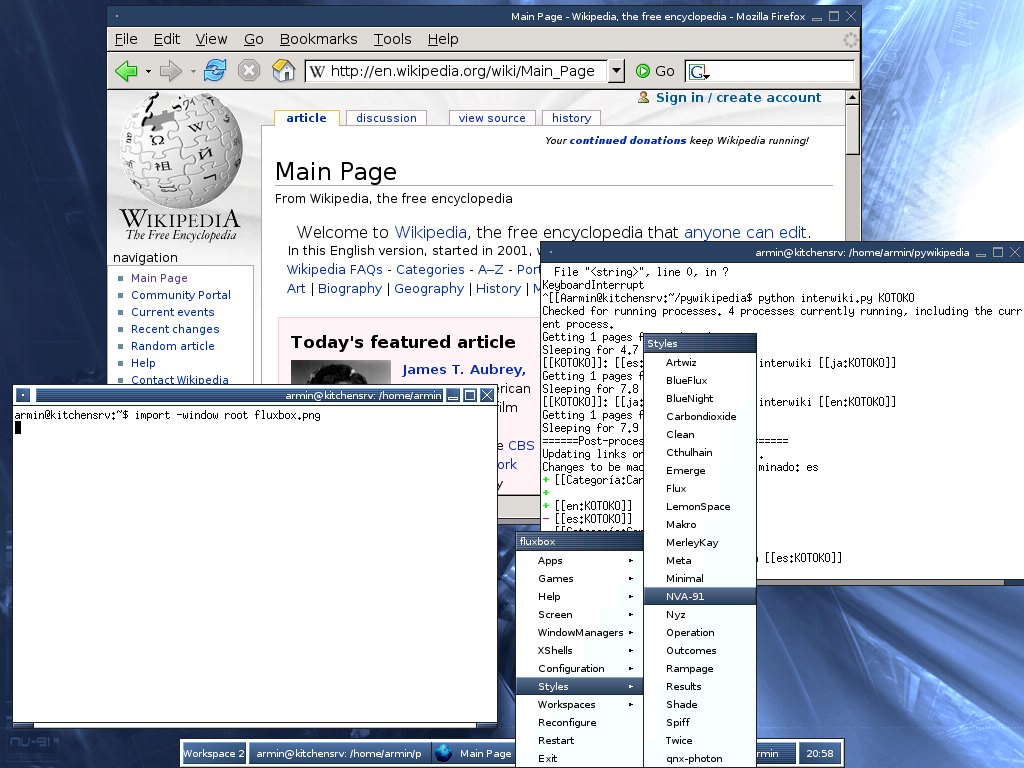
Se volete abbandonare Gnome per utilizzare con enorme soddisfazione il W.M. Fluxbox. Se volete riabituarvi piano piano all’utilizzo più intensivo della shell, potete ottenere delle configurazioni ben fatte. Fluxbox è sicuramente da provare e rimarrete piacevolmente colpiti dalla semplicità ed efficienza del w.m.

File:Fluxbox.png

Se decidete di fare una prova, ecco alcuni link per procurarsi le prime informazioni:

http://forum.debianizzati.org/installazione/fluxbox-in-debian-etch-t30975.0.html

http://guide.debianizzati.org/index.php/Configurare_fluxbox

http://fluxbox.sourceforge.net/docbook/it/html/index.html

http://idesk.sourceforge.net/wiki/index.php/Idesk-usage

http://wiki.debian.org/Fluxbox

venerdì 5 agosto 2011

Cairo dock, l’alternativa dock stile apple


Per chi volesse provare un’altra dock stile mac osX per linux ecco cairo-dock.
Avendola provata proprio recentemente direi che funziona complessivamente meglio di awn. E’ più leggera, facile da configurare e gli effetti di zoom sono impercettibili per la cpu.
Unico svantaggio non ha ancora tutti i plugin di awn, ma riesce a funzionare egregiamente anche su computer poco potenti.

Per installarla:
aggiungiamo il repository alla sources.list copiando e incollando la seguente riga nel terminale:

echo “deb http://cairo-dock.vef.fr/ubuntu gutsy cairo-dock” | sudo tee -a /etc/apt/sources.list

clicchiamo invio e diamo il comando:

sudo apt-get update

Adesso per installare il tutto utilizziamo sempre il terminale che risulta più rapido:
copiamo e incolliamo il seguente comando

sudo apt-get install cairo-dock cairo-dock-plug-ins

che installerà tutto il necessario in un sol colpo.

Infine per vedere se tutto è andato bene basterà premere alt+F2 e inserire nella finestra il comando cairo-dock per avviare l’applicazione.

Se vorrete avviarla direttamente assieme al pc basterà inserire il comando cairo-dock tra i programmi di avvio della sessione (cioè andare in preferenze di sistema e aggiungere l’applicazione nella sezione sessioni).
Ubuntu 11.04 con Gnome 3

Installare Gnome 3 in Ubunto 11.04

INSTALLAZIONE GNOME 3:

1. Il procedimento è semplicissimo, innanzitutto aggiungiamo il repository PPA di GNOME3:

sudo add-apt-repository ppa:gnome3-team/gnome3

2. Poi aggiorniamo la lista dei pacchetti mediante il solito comando:

sudo apt-get update

3. E infine aggiorniamo Ubuntu 11.04 Natty Narwhal con:

sudo apt-get dist-upgrade

4. Ora, prima di riavviare il sistema, installiamo GNOME-shell, quindi da Terminale:

sudo apt-get install gnome-shell

L’ installazione è attualmente più che soddisfacente , con i più recenti aggiornamenti rilasciati sulle repositry per gnome 3 , funziona tutto correttamente. Già così ampiamente preferibile ad Unity.

martedì 26 luglio 2011

Risorse sul mondo Ubuntu


Entrare in un nuovo mondo implica imparare molte cose: nomi, ambienti, persone. Per non restare spaesati ecco alcuni punti di riferimento indispensabili
  1. il Forum italiano ufficiale di Ubuntu su cui occorre registrarsi (gratis) per poter interagire, leggere post, porre domande
  2. la Documentazione Ufficiale di Ubuntu, una vera miniera con manuali, howto e risorse suddivise per release (le varie versioni di Ubuntu)
  3. Ubuntu Wiki, la pagina wiki (enciclopedia sempre in costruzione e ampliamento) creata dagli stessi sviluppatori e utenti della community. Contiene una squisita sezione CLASSROOM per imparare ogni giorno qualcosa su Ubuntu, o addirittura interesessioni di classe (lezioni vere e proprie) con esperti che incontrano tutti i desiderosi di imparare sui canali IRC irc.freenode.net#ubuntu-classroom

sabato 18 giugno 2011

Risorse Ubuntu... in edicola!

linux_pro.jpgL'ultimo numero di Linux Pro, disponibile in tutte le edicole, è una raccolta di tutorial realizzati in collaborazione con Redomino Labs, in particolare con Luca Cipriani e Maurizio Lupo.

E' ancora in edicola visto il grande successo il numero di dicembre ed è una guida interamente dedicata all'amministrazione professionale di reti con la distribuzione open source Ubuntu Server.

Prima parte del Corso
  • Il corso continua con un tutorial su Ubuntu e l'hardware, in cui si spiega come configurare le proprio risorse su Ubuntu Linux.
  • Segue una panoramica su alcuni elementi chiave dell'architettura del sistema operativo, il filesystem e l'interfaccia.

Seconda parte del corso

  • Questa seconda parte inizia con la descrizione di come si installano i programmi su Ubuntu, con un'efficace guida sul sistema dei pacchetti, e di come personalizzare le lingue di sistema.
  • In seguito si trova un tutorial che spiega come si creano e gestiscono utenti, gruppi di utenti e servizi.
  • Il corso continua con una lezione approfondita su configurazione, installazione e condivisione di stampanti su Ubuntu.
  • Un altro importante tutorial spiega come impostare i permessi sui files e come automatizzare le operazioni più comuni per amministrare un sistema Ubuntu.
  • Segue una lezione sul networking in Ubuntu, con una guida passo-passo sulla configurazione delle interfacce di rete.
  • Sempre Luca Cipriani continua con una lezione sugli aspetti relativi all'autenticazione degli utenti e alla condivisione del file system.
  • Il corso continua con una descrizione ai vari approcci al backup, cui segue una guida approfondita per effettuarlo sia in locale che in remoto.
  • La guida si conclude con un tutorial per la configurazione di GNOME, un'operazione importante per adeguare il sistema alle proprie esigenze lato desktop.

venerdì 25 febbraio 2011

Benvenuti


Il mondo cibernetico è pieno di informazioni, possibilità, risorse, trappole...
E' anche il mondo delle opportunità per imparare, crescere e formarsi delle nuove professionalità.
Con questo Blog intendo condividere il mio processo formativo nel mondo LINUX famoso sistema operativo tanto famigerato quanto sconosciuto.

UBUNTU è una distribuzione user friendly, quella che ti permette oggi di installare linux sul tuo pc-netbook-laptop e poter iniziare subito a lavorare, giocare, navigare. Per questo partiamo proprio da qui