sabato 6 agosto 2011

Fluxbox in Debian-ubuntu

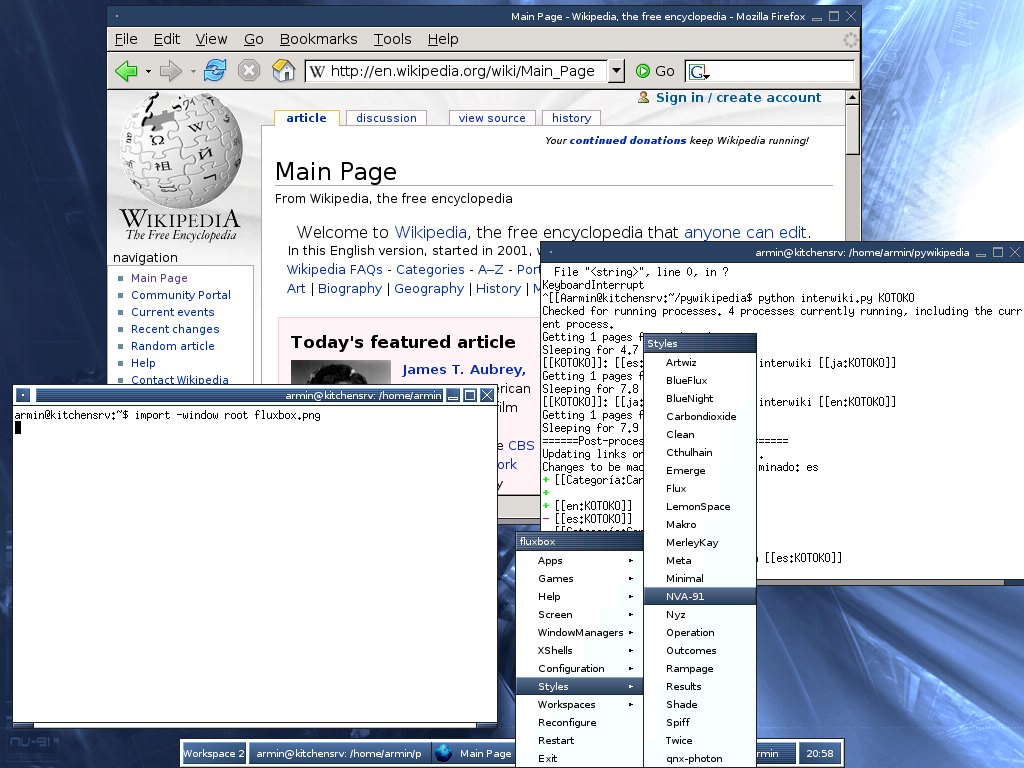
Se volete abbandonare Gnome per utilizzare con enorme soddisfazione il W.M. Fluxbox. Se volete riabituarvi piano piano all’utilizzo più intensivo della shell, potete ottenere delle configurazioni ben fatte. Fluxbox è sicuramente da provare e rimarrete piacevolmente colpiti dalla semplicità ed efficienza del w.m.

File:Fluxbox.png

Se decidete di fare una prova, ecco alcuni link per procurarsi le prime informazioni:

http://forum.debianizzati.org/installazione/fluxbox-in-debian-etch-t30975.0.html

http://guide.debianizzati.org/index.php/Configurare_fluxbox

http://fluxbox.sourceforge.net/docbook/it/html/index.html

http://idesk.sourceforge.net/wiki/index.php/Idesk-usage

http://wiki.debian.org/Fluxbox

venerdì 5 agosto 2011

Cairo dock, l’alternativa dock stile apple


Per chi volesse provare un’altra dock stile mac osX per linux ecco cairo-dock.
Avendola provata proprio recentemente direi che funziona complessivamente meglio di awn. E’ più leggera, facile da configurare e gli effetti di zoom sono impercettibili per la cpu.
Unico svantaggio non ha ancora tutti i plugin di awn, ma riesce a funzionare egregiamente anche su computer poco potenti.

Per installarla:
aggiungiamo il repository alla sources.list copiando e incollando la seguente riga nel terminale:

echo “deb http://cairo-dock.vef.fr/ubuntu gutsy cairo-dock” | sudo tee -a /etc/apt/sources.list

clicchiamo invio e diamo il comando:

sudo apt-get update

Adesso per installare il tutto utilizziamo sempre il terminale che risulta più rapido:
copiamo e incolliamo il seguente comando

sudo apt-get install cairo-dock cairo-dock-plug-ins

che installerà tutto il necessario in un sol colpo.

Infine per vedere se tutto è andato bene basterà premere alt+F2 e inserire nella finestra il comando cairo-dock per avviare l’applicazione.

Se vorrete avviarla direttamente assieme al pc basterà inserire il comando cairo-dock tra i programmi di avvio della sessione (cioè andare in preferenze di sistema e aggiungere l’applicazione nella sezione sessioni).
Ubuntu 11.04 con Gnome 3

Installare Gnome 3 in Ubunto 11.04

INSTALLAZIONE GNOME 3:

1. Il procedimento è semplicissimo, innanzitutto aggiungiamo il repository PPA di GNOME3:

sudo add-apt-repository ppa:gnome3-team/gnome3

2. Poi aggiorniamo la lista dei pacchetti mediante il solito comando:

sudo apt-get update

3. E infine aggiorniamo Ubuntu 11.04 Natty Narwhal con:

sudo apt-get dist-upgrade

4. Ora, prima di riavviare il sistema, installiamo GNOME-shell, quindi da Terminale:

sudo apt-get install gnome-shell

L’ installazione è attualmente più che soddisfacente , con i più recenti aggiornamenti rilasciati sulle repositry per gnome 3 , funziona tutto correttamente. Già così ampiamente preferibile ad Unity.